Tem dificuldades em salvar pdf/dwg na escala?
Divida PDFs técnicos para impressão em folhas ou plotter.
Prepare plantas, projetos e desenhos técnicos em PDF para impressão em A4, A3, A2, A1, A0 ou plotter de rolo, com recorte visual e sobreposição para colagem.
Comece agora
Escolha a opção adequada. Se o PDF já está na escala correta, com folha e carimbo, você pode ir direto para o envio.
Já tenho o PDF pronto
Use esta opção se o arquivo PDF já foi gerado corretamente nos moldes PDFEscala (se já utilizou o sistema neste computador).
Enviar PDFPreciso configurar o PDF
Veja o passo a passo para usar o padrão de impressão e gerar um PDF técnico adequado para recorte (se ainda não utilizou o sistema neste computador).
Ver configuraçãoComo funciona
O fluxo é simples: envie o PDF, marque a área desejada e gere o arquivo final para impressão.
Criador de folhas
Descarregue o criador de folhas no Auto Cad. Carregue seu projeto técnico em PDF.
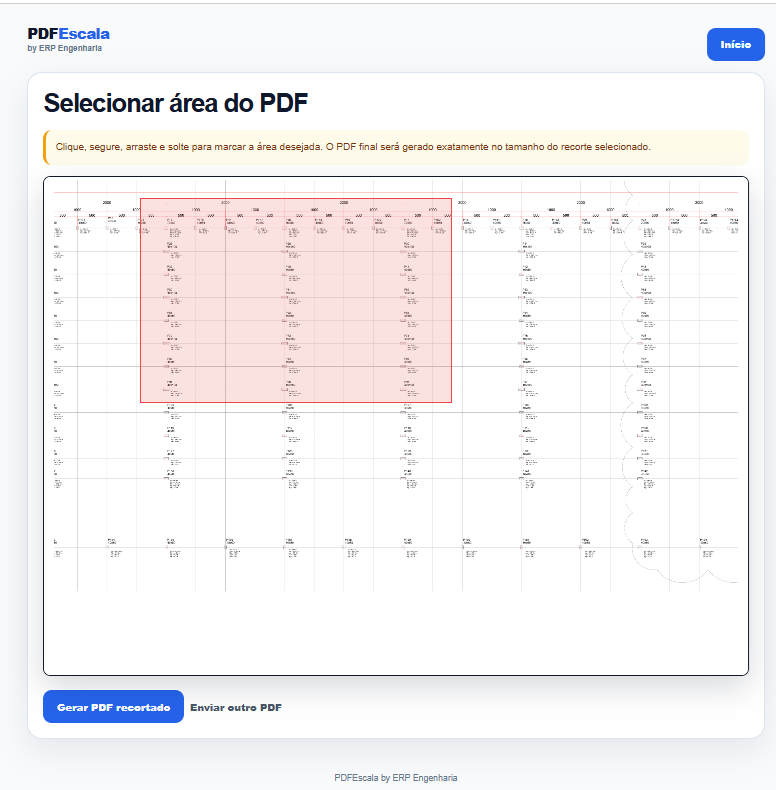
Selecione a área
Marque visualmente o trecho que deseja imprimir.
Escolha o formato
Use folhas padrão ou plotter de rolo.
Baixe pronto
Gere o PDF final para imprimir.
Perguntas frequentes
O PDFEscala é gratuito?
Sim. A ferramenta é 100% gratuita, sem login e sem cadastro.
Ele altera a escala do desenho?
Não. O PDF precisa ser gerado na escala correta. O sistema apenas recorta e prepara a impressão.
Funciona para imprimir planta em A4?
Sim. Você pode dividir o PDF em folhas A4, A3, A2, A1 ou A0, com sobreposição para colagem.
Funciona com plotter de rolo?
Sim. O sistema permite gerar impressão para larguras de rolo e dividir em faixas quando necessário.